
Uvod v računalništvo z RPi
Varna prijava preko SSH
-
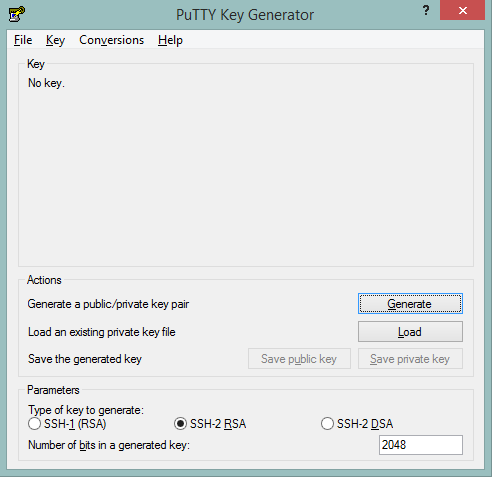
Najprej odprite program PuTTYgen s katerim bomo zgenerirali naš javni in zasebni ključ.
-
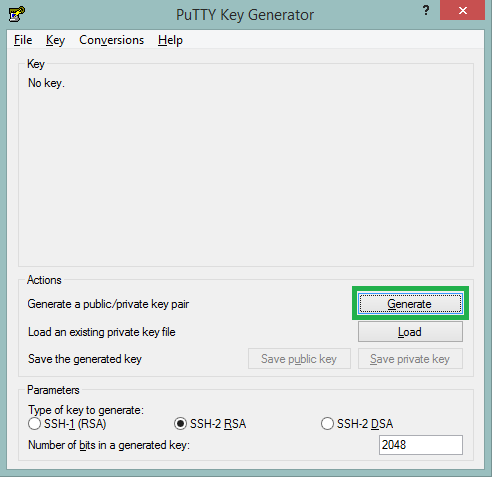
V spodnjem delu programa izberite tip ključa SSH-2 RSA in vpišite število bitov 2048 ali 4096. Sedaj kliknite gumb "Generate".
-
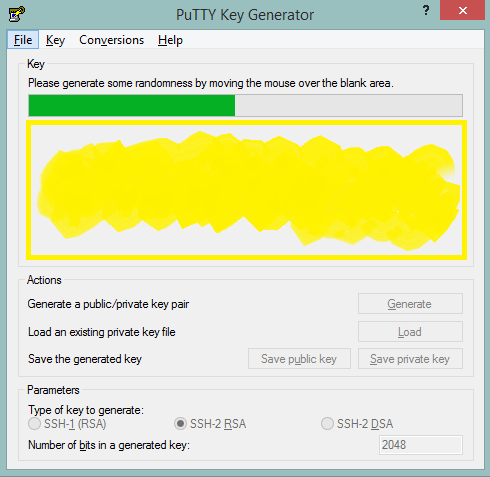
Dokler se nalagalno polje ne zapolni, nad praznim prostorom naključno premikajte miškin kazalec - na spodnji sliki je prazen prostor označen z rumeno barvo:
-
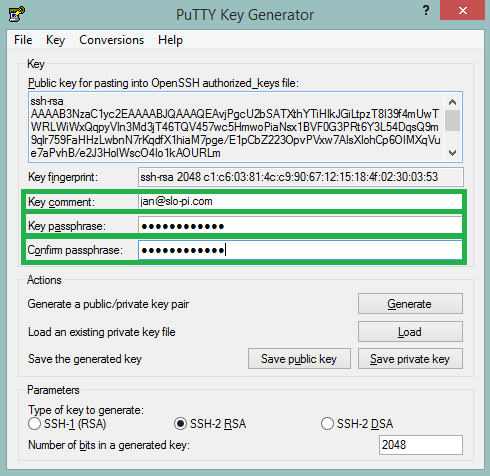
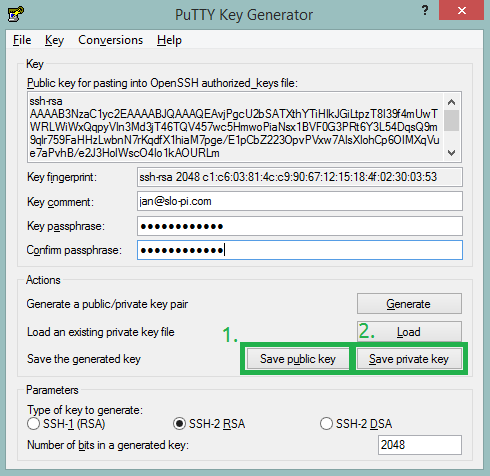
Po končanju generiranja ključev v naslednja polja vpišite podatke:
- Key comment: Vpišite poljuben komentar, ki se vam bo prikazal ob vsaki prijavi v sistem preko SSH. Največkrat se tu vpiše kar e-poštni naslov ali pa poljubno ime računalnika tako, da vemo kateri računalnik bomo upravljali.
- Key passphrase: Vpišite geslo s katerim boste potrjevali pristnost ključa. Geslo boste vpisali ob vsaki prijavi preko SSH.
- Confirm passphrase: Ponovno vpišite geslo, ki ste ga vpisali v prejšnje polje.
-
Tako javni, kot zasebni ključ bomo sedaj shranili. To storimo tako, da najprej kliknemo na gumb "Save public key" ter ga shranimo na neko mesto na disku. Postopek ponovimo po kliku na gumb "Save private key". Programa PuTTYgen nikar še ne zaprite!
-
Odprite PuTTY in se prijavite z vašim novim uporabnikom kateremu boste uredili varno prijavo preko SSH.
- Najprej v domači mapi ustvarimo skrito mapo, kamor bomo shranili naš javni ključ:
mkdir ~/.ssh
- Uredimo ji pravice tako, da jo lahko bere, prepisuje in izvaja zgolj lastnik:
chmod 0700 ~/.ssh
-
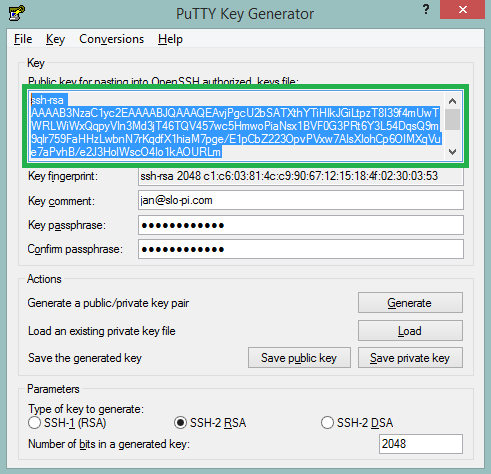
Z urejevalnikom nano odpremo novo datoteko in vanjo prilepimo celoten javni ključ (v formatu OpenSSH), ki se nahaja na vrhu programa:
nano ~/.ssh/authorized_keys
- Datoteko shranimo in ji nastavimo ustrezne pravice:
chmod 0644 ~/.ssh/authorized_keys
- Najprej v domači mapi ustvarimo skrito mapo, kamor bomo shranili naš javni ključ:
-
Na Raspberry Piju uredimo še glavno datoteko, ki ureja vse nastavitve v zvezi z SSH. S skrbniškimi pravicami jo odpremo v urejevalniku nano:
sudo nano /etc/ssh/sshd_config
. V datoteki uredimo naslednje opcije na (če so zakomentirane z znakom#
jih nujno odkomentirajte in ustrezno spremenite):- UsePAM no
- PasswordAuthentication no
- AuthorizedKeysFile %h/.ssh/authorized_keys
- PermitRootLogin no
sudo service ssh restart
-
Sejo v kateri ste prijavljeni z vašim uporabnikom, ki ste mu pravkar nastavili vse potrebno za varno prijavo, zaprite. Ponovno zaženite program PuTTY in vpišite vaš IP naslov, vendar ne odprite še seje. Na levi strani programa pod predelom "Connection" odprite predel "SSH" in izberite Auth. Prikazati bi se vam moral takšen prizor:
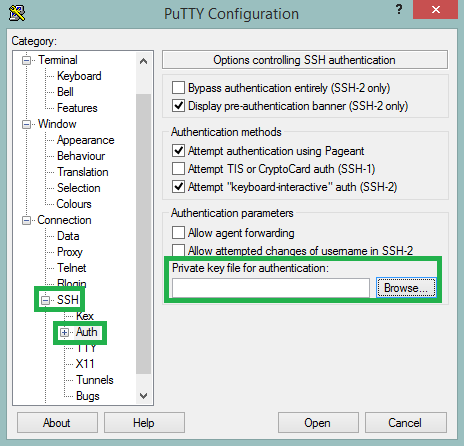
Kliknite na "Browse" in izberite zasebni ključ, ki smo ga shranili v enem izmed prejšnjih korakov. Pojdite na začetni predel "Session" in pod "Saved Sessions" v polje napišite poljubno ime ter na desni strani kliknite gumb "Save". Odslej namesto vpisovanja podatkov in izbiranja zasebnega ključa lahko dvokliknete le izbiro, ki ste jo shranili in seja se vam bo odprla.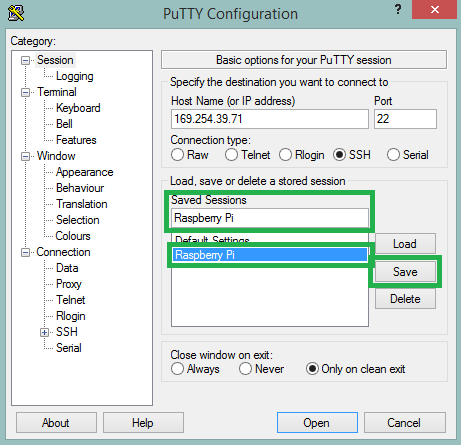
-
V kolikor ste celoten postopek pravilno opravili, potem se vam je ob odprtju seje prikazalo nekaj podobnega:

Nato le še vnesete ključ, ki ste ga vnesli kot "Key passphrase" v programu PuTTYgen in s tem ste se tudi uspeli varno prijaviti v vaš račun. Če vam je to uspelo, potem lahko program PuTTYgen zaprete in nadaljujete z delom preko SSH, v nasprotnem primeru pa ponovite zgornje korake.