Vzpostavitev neposredne povezave z RPi (Windows)
- Najprej poskrbite, da boste povezani na neko brezžično omrežje, kjer deluje dostop do spleta.
-
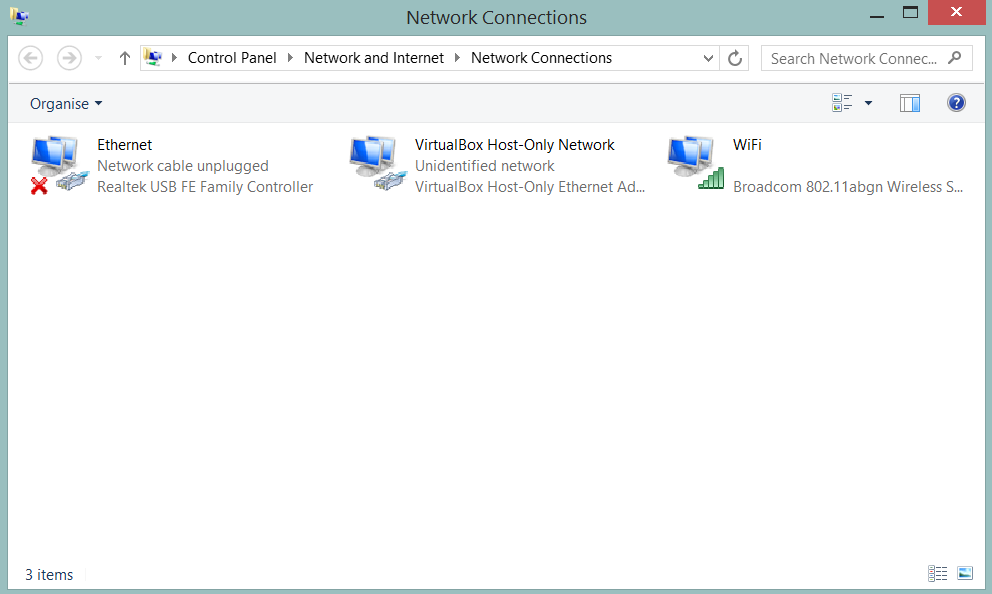
Odprite omrežne nastavitve ter izberite nastavitve mrežnih adapterjev. Videli boste podoben prizor:
-
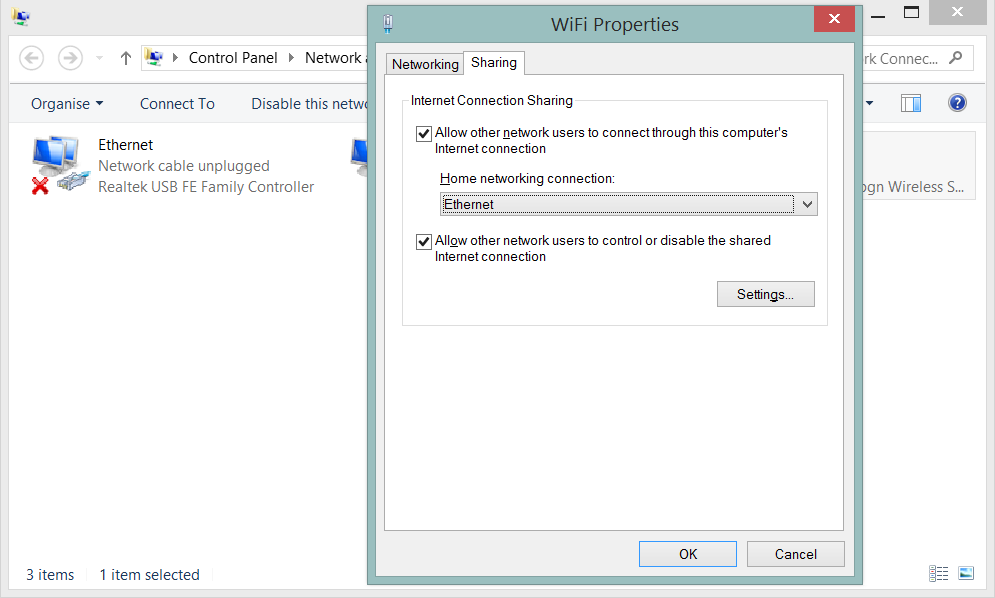
Z desnim gumbom kliknite na adapter za brezžično povezavo ter izberite možnost Lastnosti (Properties), nato pa v novo prikazanem oknu izberite zavihek Skupna raba (Sharing) ter označite obe možnosti. Pri prvi možnosti za deljenje povezave nujno izberite mrežni adapter na katerega boste kasneje z UTP kablom neposredno povezali Raspberry Pi! Vaše nastavitve bi sedaj morale izgledati podobne spodnjim:
-
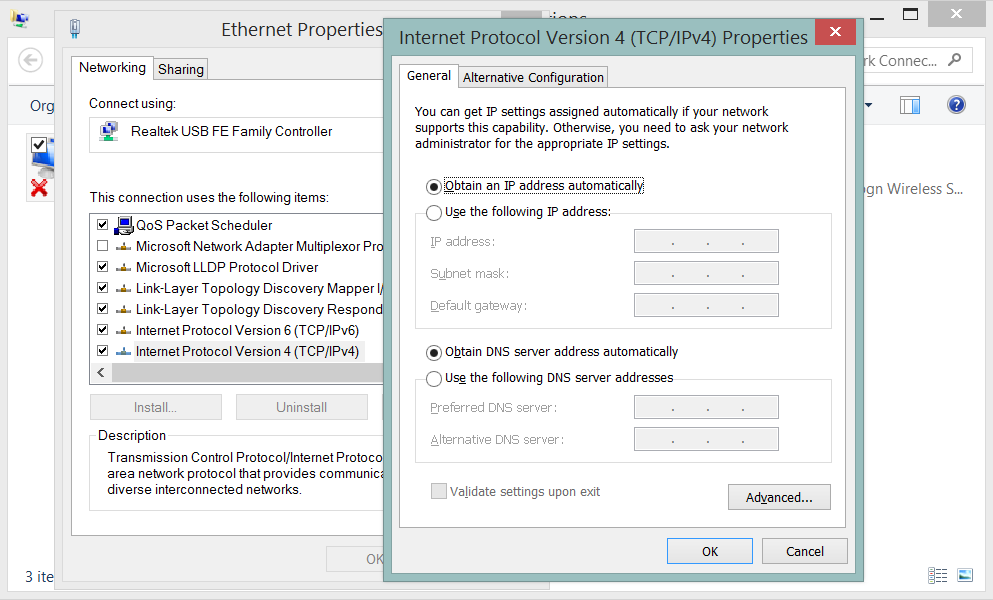
Nastavitve iz prejšnjega koraka potrdite. Sedaj izberite še lastnosti mrežnega adapterja preko katerega boste neposredno povezali vaš Raspberry Pi, v prejšnjem koraku pa ste ga izbrali pod možnostmi skupne rabe povezave. V prvem zavihku se vam prikaže več izbir katere podpira vaš adapter, premaknite pa se do izbire Internet Protocol Version 4 (TCP/IPv4) ter v spodnjem predelu okna izberite lastnosti. Vse prikazane opcije označite za samodejno pridobivanje ter nato potrdite vsa prikazana okna. Vaše nastavitve bi morale izgledati tako:
-
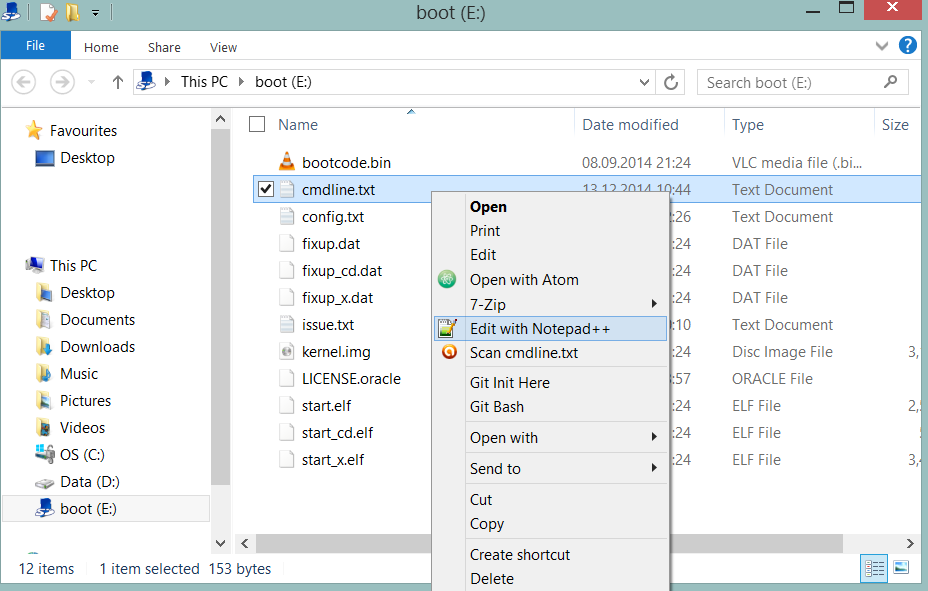
Na računalnik priklopite (micro)SD kartico na kateri se nahaja operacijski sistem (Raspbian) Raspberry Pija ter nujno z Notepad++ uredite datoteko cmdline.txt, ki se nahaja na boot particiji.
-
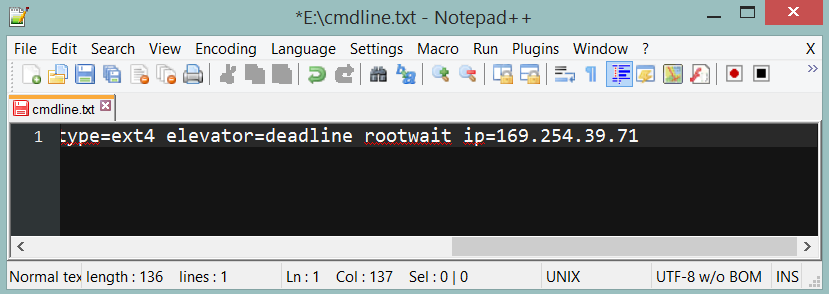
Na koncu prej omenjene datoteke zapišite zgolj ip=169.254.39.71, v kolikor pa imate (samo) to že napisano ne potrebujete spreminjati ničesar. Če je pri tem dodan še predel ločen z dvema dvopičjema (npr. Ip=169.254.39.71::169.254...), ga vključno z dvopičji izbrišite. Konec datoteke mora biti v takšni obliki:
-
Vse skupaj shranite in (micro)SD kartico varno odstranite – obstaja možnost, da podatki na kartici niso še dokončno zapisani in se v kolikor ne uporabite te možnosti, zna zgoditi, da se podatki ne bodo pravilno zapisali. Kartico sedaj vstavite v Raspberry Pi ter priključite UTP kabel tako v Raspberry Pi, kot vaš računalnik, nato pa priključite še napajalnik na Raspberry Pi in električno omrežje. Počakajte minuto ali dve ter poglejte, če je vaš mrežni adapter že zaznal povezavo. V kolikor je temu tako odprite ukazno vrstico (cmd) – najhitreje to storite tako, da pritisnete tipki [Win+R] ter v okence vtipkate “cmd” (seveda brez narekovajev). Vpišite ukaz ipconfig /all nato pa poiščite vaš mrežni adapter na katerega ste neposredno priključili Raspberry Pi. Zagledali boste nekaj takšnega:

-
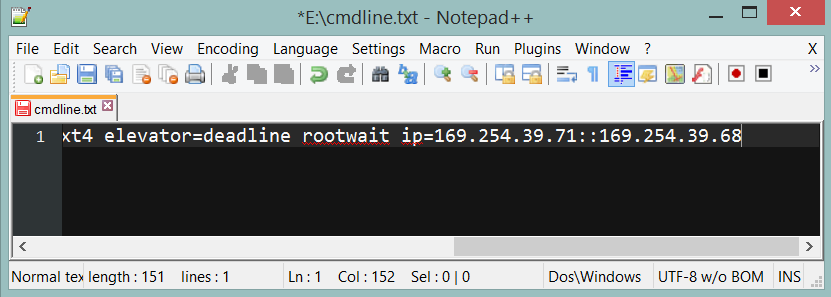
Na Raspberry Pi se povežite s programom PuTTY ter se prijavite, kakor smo delali na seminarju ter z ukazom sudo nano /boot/cmdline.txt uredite omenjeno datoteko tako, da boste na konec ip=169.254.39.71 dopisali še dva dvopičja in IP, ki se vam je prikazal v ukazni vrstici. Predel z IP naslovi v datoteki cmdline.txt bi moral biti takšen: ip=169.254.39.71::169.254.39.68
 Datoteko na Raspberry Piju le še shranite (Ctrl+X, Y, Enter) in ga ponovno zaženite z ukazom sudo reboot.V kolikor se z nano-tom še niste najbolj spoprijateljili lahko IP pripnete tudi tako, da Raspberry Pi najprej izklopite, nato vstavite (micro)SD kartico v računalnik in uredite datoteko cmdline.txt na particiji boot.
-
Po ponovnem zagonu Raspberry Pija preverite delovanje povezave v splet z ukazom:
ping google.si
In v kolikor dobite čas dostopa, podan v ms, potem ste se uspešno povezali na splet. Ukaz ustavite s kombinacijo tipk [Ctrl+C].
-
10. V kolikor vam povezava deluje ste pripravljeni na naslednje dejanje :) V nasprotnem primeru ponovite korake zgoraj in poskusite odpraviti težave. Če vam kljub 100 poskusom še vedno ne uspe, me kontaktirajte in podrobno opišite težavo.
